

MiniMaxAI.video is an independent product and is not affiliated with MiniMax.
MiniMax AI: Erstellen Sie Videos wie nie zuvor
Nutzen Sie die Kraft von MiniMax AI, um Ihre Texte und Bilder sofort in atemberaubende Videos zu verwandeln.
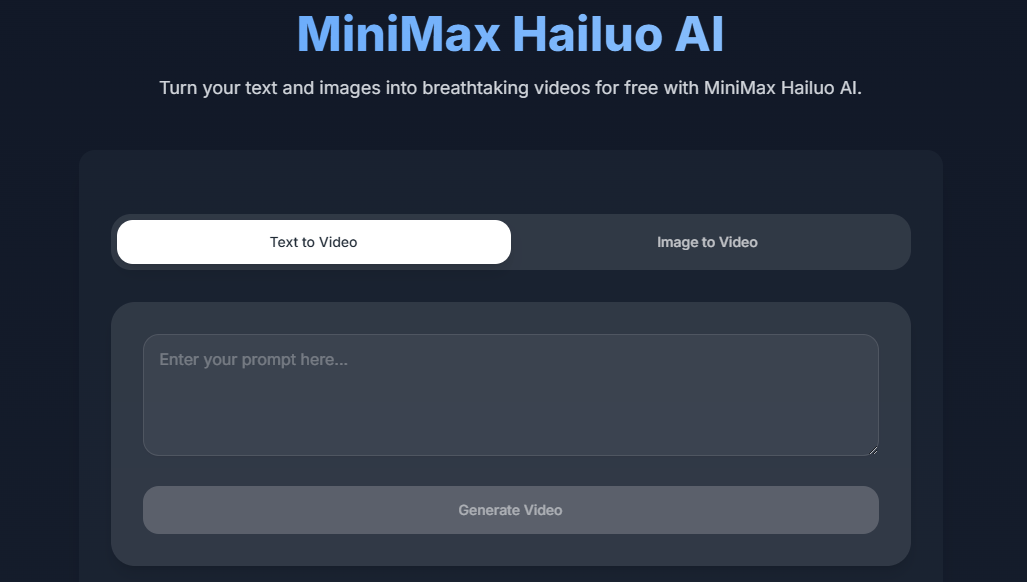
Sehen Sie MiniMax AI in Aktion
Entdecken Sie unsere Galerie mit atemberaubenden Videos, die aus einfachen Texten und Bildern erstellt wurden.
The camera switches to a blue and white porcelain vase painted with peony flowers. Then the camera slowly moves, focusing on a scene of a classical beauty dressing up. She is wearing elegant ancient costume, and the mirror reflects her meticulously applying lipstick, her face showing a hint of shyness. Wooden windows and paper fans can be seen in the background, creating a classical atmosphere.
A giant dragon flies out from the clouds and soars around an ancient castle floating in the air.
In Japanese anime, the camera focuses on a lovely girl wearing a sailor suit. She has a bright and joyful expression on her face and is running nimbly on the busy city street. The anime has delicate lines and soft colors. The animation highlights the dynamic of the girl's clothes and hair fluttering in the wind as she walks.
Create a detailed, photorealistic image of an anthropomorphic Mankikon stumpy kitten walking down a fashion catwalk in a wolf-themed costume. The kitten is wearing a fluffy grey wolf costume with pointy ears and walking next to a truly majestic wolf. This scene should capture the contrast between the kitten's innocence and the wolf's power. The background should be a dimly lit catwalk and a blurred audience, putting the focus on the kitten and the wolf walking confidently down the catwalk. The image should evoke a sense of strength and companionship between the kitten and the wolf, like a fashion show
The shot starts from a peaceful valley, gradually rising to reveal a volcano crater. The camera quickly enters the crater, showcasing the process of magma eruption and lava flow. Then, the camera swiftly flies out of the crater, providing an aerial view of the massive shockwave and thick smoke produced by the volcanic eruption. Finally, the camera shows the surrounding environment affected by the volcano, such as lava rivers and landscapes covered in volcanic ash.
This is a dark fantasy world full of magic and magical creatures. An evil sorcerer wearing a deep blue robe and covered in facial tattoos summons a fire elemental to serve him.
Dreamy and ethereal scenes, FPV flying through constantly changing locations. Night city, beach, underwater coral, space. Dynamic motion, motion blur, time-lapse photography, ultra-high speed, 30x speed, cinematic effect, soft color tones.
A close-up of a young boy in a dimly lit room, his eyes fixed on the glowing screen of a gaming console. The camera is positioned slightly above eye level, focusing on his concentrated expression as his fingers nimbly manipulate the controller. The environment is quiet and immersive, with only the soft hum of electronic devices and occasional button clicks. Suddenly, the atmosphere changes as a game character appears, breaking free from the screen's confines. The camera's shallow depth of field smoothly shifts between the boy and the now three-dimensional character, blurring the edges of the console and the wall behind it, which is covered with various game posters. This transition is seamless, creating a visual harmony that blends the tangible and digital worlds. The boy interacts with the character in surprise, his movements reflecting excitement and disbelief. The character is vividly detailed, jumping and dancing around the room, playing with the boy. The camera captures this fantastic scene with dynamic angles and fluid movements, using a clever combination of slow motion and quick cuts to enhance the sense of wonder and motion. Subtle lighting changes enhance the realism of the character's movements, with shadows and highlights interplaying between the boy and the character, creating a highly aesthetic experience that captivates the audience.
Wie verwenden Sie MiniMax AI, um das gewünschte Video zu erstellen?
Videos zu erstellen war noch nie so einfach.
Geben Sie Ihren Inhalt ein
Beginnen Sie damit, den Text einzugeben, den Sie in ein Video umwandeln möchten.
Bilder hochladen (optional)
Verbessern Sie Ihr Video, indem Sie optional Bilder hochladen, die Ihren Text ergänzen.
Generieren Sie Ihr Video
Lassen Sie MiniMax AI seine Magie wirken und generieren Sie Ihr Video in wenigen Minuten.
Teilen und genießen
Laden Sie Ihr Video herunter und teilen Sie es problemlos auf verschiedenen Plattformen.
Warum MiniMax AI wählen?
Entdecken Sie die leistungsstarken Funktionen, die MiniMax AI zum ultimativen Werkzeug zur Videoerstellung machen.
Text zu Video
Konvertieren Sie Ihre schriftlichen Inhalte mit nur wenigen Klicks in ansprechende Videos.
Bild zu Video
Verwandeln Sie statische Bilder mühelos in dynamische Videopräsentationen.
KI-gestützte Kreativität
Nutzen Sie fortschrittliche KI-Algorithmen, um Ihre Videoinhalte kreativ und präzise zu verbessern.
Benutzerfreundliche Oberfläche
Genießen Sie ein nahtloses und intuitives Benutzererlebnis, das für Kreative aller Niveaus entwickelt wurde.
Entdecken Sie, warum Nutzer MiniMax AI lieben
Schließen Sie sich Tausenden zufriedener Kreativer an, die MiniMax AI verwenden.
“MiniMax AI has been an absolute game-changer for my video projects. The platform is intuitive and produces stunning results, cutting down my editing time dramatically. I can easily recommend it to anyone looking to improve their video content creation without hassle!
Emily Zhang
Content Creator
“I can't believe how much MiniMax Hailuo AI has simplified my workflow. Creating engaging videos for social media is now a breeze thanks to its user-friendly interface. In just a few minutes, I can produce eye-catching content that really resonates with our audience and elevates our engagement rates!
Alex Smith
Social Media Manager
“MiniMax Hailuo AI has made video creation incredibly accessible for me as a busy entrepreneur. In just a few clicks, I can bring my ideas to life with stunning visuals. The output quality is remarkable, and I love how quickly I can produce content for my brand!

Ryan Patel
Entrepreneur
Häufig gestellte Fragen
Finden Sie Antworten auf häufige Fragen zu MiniMax AI.
Welche Arten von Inhalten kann ich in Videos umwandeln?
Sie können sowohl Texte als auch Bilder mit MiniMax AI in Videos umwandeln.
Welche Arten von Videos kann ich erstellen?
Sie können verschiedene Stile erstellen, darunter filmische, animierte und Zeitlupenvideos.
Wie lange dauert es, ein Video zu generieren?
Typischerweise dauert es zwischen 1 und 4 Minuten, abhängig von der Serverauslastung.
Kann ich die von MiniMax AI generierten Videos auf Plattformen wie YouTube verwenden?
Ja, Sie können die von MiniMax AI generierten Videos auf Plattformen wie YouTube und anderen sozialen Medien teilen. Achten Sie darauf, die entsprechenden Richtlinien der Plattform einzuhalten.
Bereit, atemberaubende Videos zu erstellen?
Entfalten Sie Ihre Kreativität mit MiniMax AI und verwandeln Sie Ihre Ideen in fesselnde Videos in wenigen Minuten.
Jetzt MiniMax AI ausprobieren